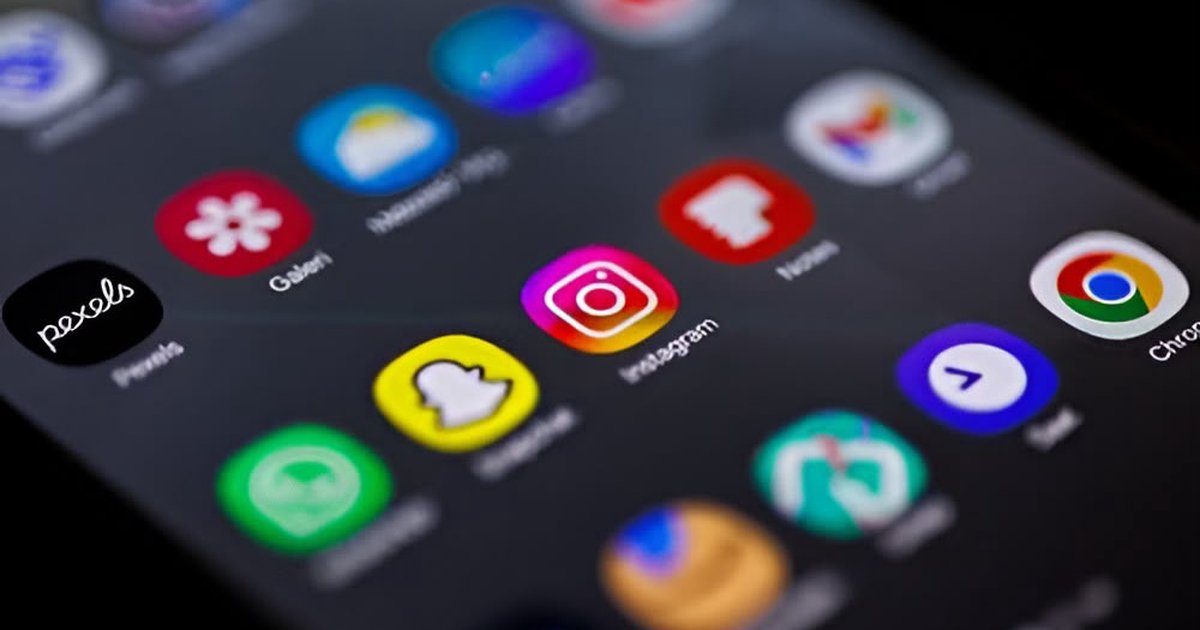
SULAWESI BARAT — Pengguna iPhone dan Android bisa memeriksa aplikasi yang paling banyak menguras baterai serta kuota internet lewat menu pengaturan bawaan, tanpa perlu memasang aplikasi tambahan. Fitur Battery Usage dan App Data Usage menampilkan konsumsi daya serta data per aplikasi, termasuk aktivitas yang berjalan di latar belakang. Pemeriksaan rutin ini membantu membatasi aplikasi jarang dibuka yang tetap aktif diam-diam.
Baterai dan kuota internet yang cepat habis tidak selalu berasal dari intensitas pemakaian ponsel. Sejumlah aplikasi tetap menjalankan aktivitas di latar belakang meski tidak sedang dibuka, sehingga konsumsi daya dan data meningkat tanpa disadari pemilik perangkat.
Pengguna iPhone maupun Android dapat melacak aplikasi yang paling banyak menggunakan keduanya melalui pengaturan bawaan. Tidak ada aplikasi pihak ketiga yang perlu diunduh untuk melakukan pemeriksaan ini.
Memeriksa Penggunaan Baterai per Aplikasi
Menu pengaturan baterai menampilkan daftar aplikasi dengan konsumsi daya terbesar. Di iPhone, pengguna membuka Settings, memilih Battery, lalu memeriksa daftar penggunaan baterai.
Pada Android, langkahnya adalah membuka Settings, memilih Battery, kemudian mengetuk Battery Usage. Perhatikan penggunaan baterai di latar belakang untuk menemukan aplikasi yang boros daya.
Aplikasi yang jarang dibuka tetapi menunjukkan aktivitas tinggi di latar belakang menjadi indikasi utama pemborosan. Pengguna bisa langsung membatasi penggunaannya setelah menemukan aplikasi tersebut.
Melacak Konsumsi Kuota Internet Tiap Aplikasi
Konsumsi data seluler setiap aplikasi juga tersedia di menu pengaturan. Di iPhone, buka Settings lalu pilih Cellular atau Mobile Data untuk melihat rincian pemakaian data.
Pada Android, buka Settings, pilih Network and Internet, lalu masuk ke SIMs dan App Data Usage. Menu tersebut menampilkan jumlah data yang digunakan masing-masing aplikasi.
Khusus pengguna iPhone, akses data seluler untuk aplikasi tertentu bisa dimatikan langsung dari menu yang sama. Langkah ini efektif untuk aplikasi yang jarang dipakai tetapi tetap menarik kuota.
Membatasi Aktivitas di Latar Belakang
Pengguna iPhone dapat mengatur pembaruan aplikasi di latar belakang lewat fitur Background App Refresh. Caranya, buka Settings, pilih General, kemudian Background App Refresh.
Dari menu itu, pembaruan latar belakang bisa dimatikan untuk aplikasi tertentu atau seluruhnya. Dampaknya, aplikasi tidak lagi mengambil data baru saat tidak sedang dibuka.
Pemeriksaan berkala terhadap menu baterai dan penggunaan data membantu pengguna mengenali pola konsumsi yang tidak wajar. Dua menu bawaan itu sudah cukup untuk menemukan sumber pemborosan tanpa alat tambahan.