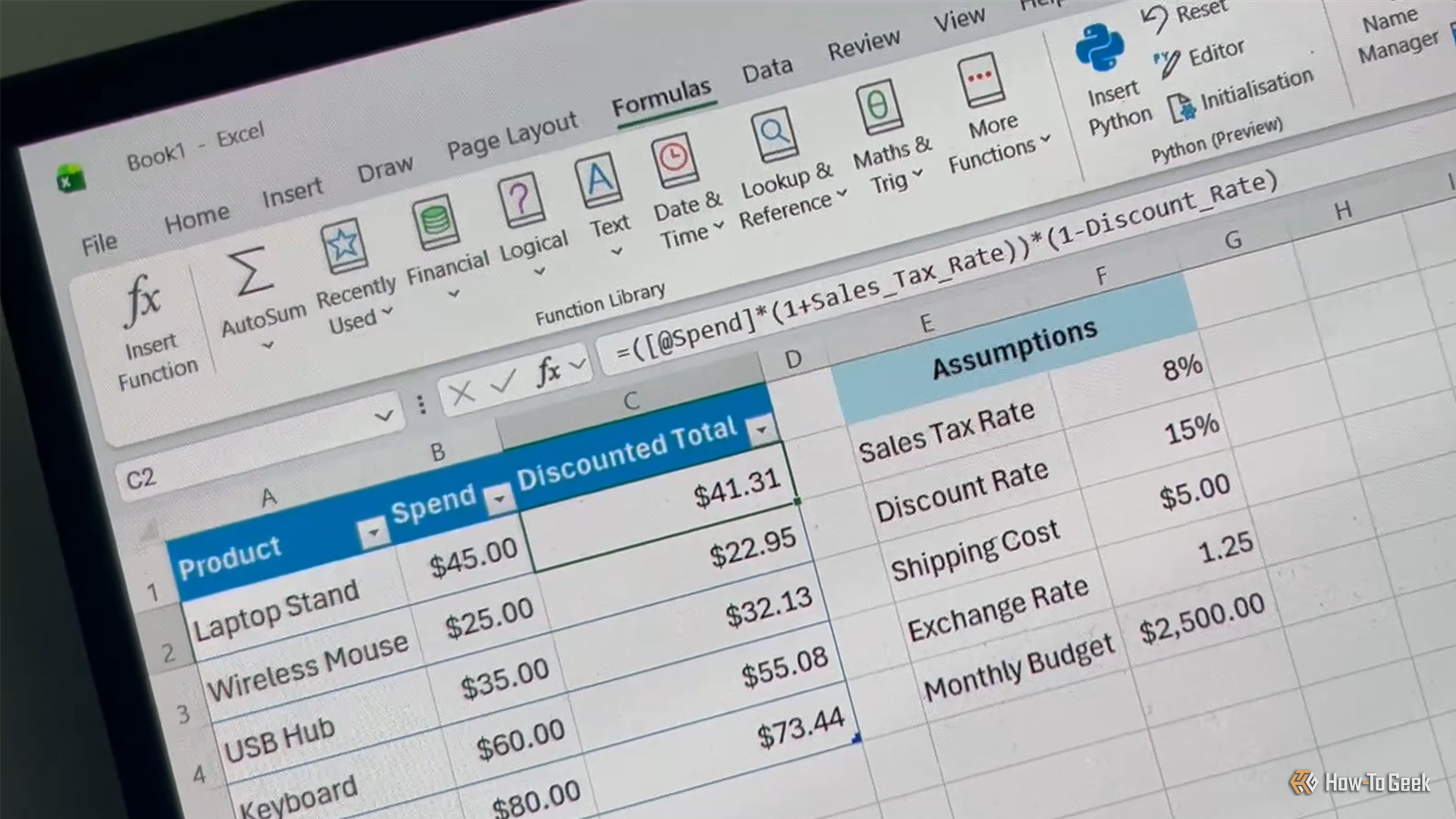
Shortcut Ctrl+Shift+F3 di Excel memungkinkan pengguna membuat banyak named range secara bersamaan hanya dalam hitungan detik. Fitur ini bekerja dengan mendeteksi label atau judul kolom dan baris yang sudah ada di dalam tabel, lalu secara otomatis mengubahnya menjadi nama untuk setiap rentang data. Bagi pengguna yang terbiasa menulis formula kompleks, trik ini menghilangkan pekerjaan administratif yang sering dianggap membuang waktu.
Fungsi named range sendiri sudah lama menjadi andalan para pengguna Excel tingkat lanjut. Dengan memberi nama pada rentang sel tertentu, formula seperti =SUM(PenjualanJanuari) jauh lebih mudah dipahami dibandingkan =SUM(B2:B30). Namun, proses pembuatannya secara manual untuk puluhan atau bahkan ratusan rentang data sering kali membuat pengguna enggan memanfaatkannya.
Bukan Sekadar Jalan Pintas, tapi Mengubah Cara Kerja
Yang membuat shortcut ini menarik bukan hanya kecepatannya, melainkan juga dampaknya terhadap kualitas pekerjaan. Ketika sebuah tabel memiliki judul kolom yang jelas, Excel bisa langsung mengonversinya menjadi named range yang konsisten. Ini berarti pengguna tidak perlu mengetik nama satu per satu yang rawan salah ketik atau tidak konsisten.
Lebih dari itu, trik ini juga membantu pembaruan formula secara otomatis. Jika struktur tabel berubah, beberapa jenis named range yang dibuat dengan cara ini dapat menyesuaikan diri. Pengguna yang bekerja dengan laporan bulanan atau dashboard yang sering diperbarui akan merasakan manfaatnya paling besar.
Cara Kerja dan Kapan Sebaiknya Dipakai
Untuk menggunakan fitur ini, pengguna cukup memblokir seluruh area tabel yang memiliki label di baris atas atau kolom kiri, lalu menekan Ctrl+Shift+F3. Setelah itu, kotak dialog akan muncul dan menanyakan posisi label yang akan dijadikan nama — apakah dari baris atas, kolom kiri, atau keduanya. Excel kemudian membuat semua named range tersebut secara otomatis.
Shortcut ini paling berguna ketika bekerja dengan dataset yang memiliki struktur rapi dan konsisten, seperti tabel penjualan per wilayah atau daftar inventaris dengan kategori. Namun, untuk tabel yang labelnya tidak unik atau mengandung karakter khusus, pengguna tetap perlu melakukan penyesuaian manual setelahnya.
Meski terlihat sederhana, trik ini termasuk salah satu fitur yang jarang diketahui pengguna umum. Padahal, dampaknya terhadap produktivitas harian cukup signifikan — terutama bagi analis data, akuntan, dan siapa pun yang menghabiskan waktu berjam-jam di depan spreadsheet.