SULAWESI BARAT — Fitur Storage Sense di Windows 11 dirancang untuk membersihkan file sementara, cache browser, dan isi Recycle Bin secara otomatis. Namun, pengaturan defaultnya bisa menjadi bumerang jika pengguna tidak meninjau ulang konfigurasi, terutama pada folder Downloads.
Seorang pengguna yang sebelumnya mengandalkan CCleaner beralih ke Storage Sense lebih dari dua tahun lalu. Ia mengatur fitur tersebut berjalan otomatis sebulan sekali dan merasa lega tidak perlu lagi repot membersihkan file sampah secara manual.
Penyebab File di Downloads Hilang
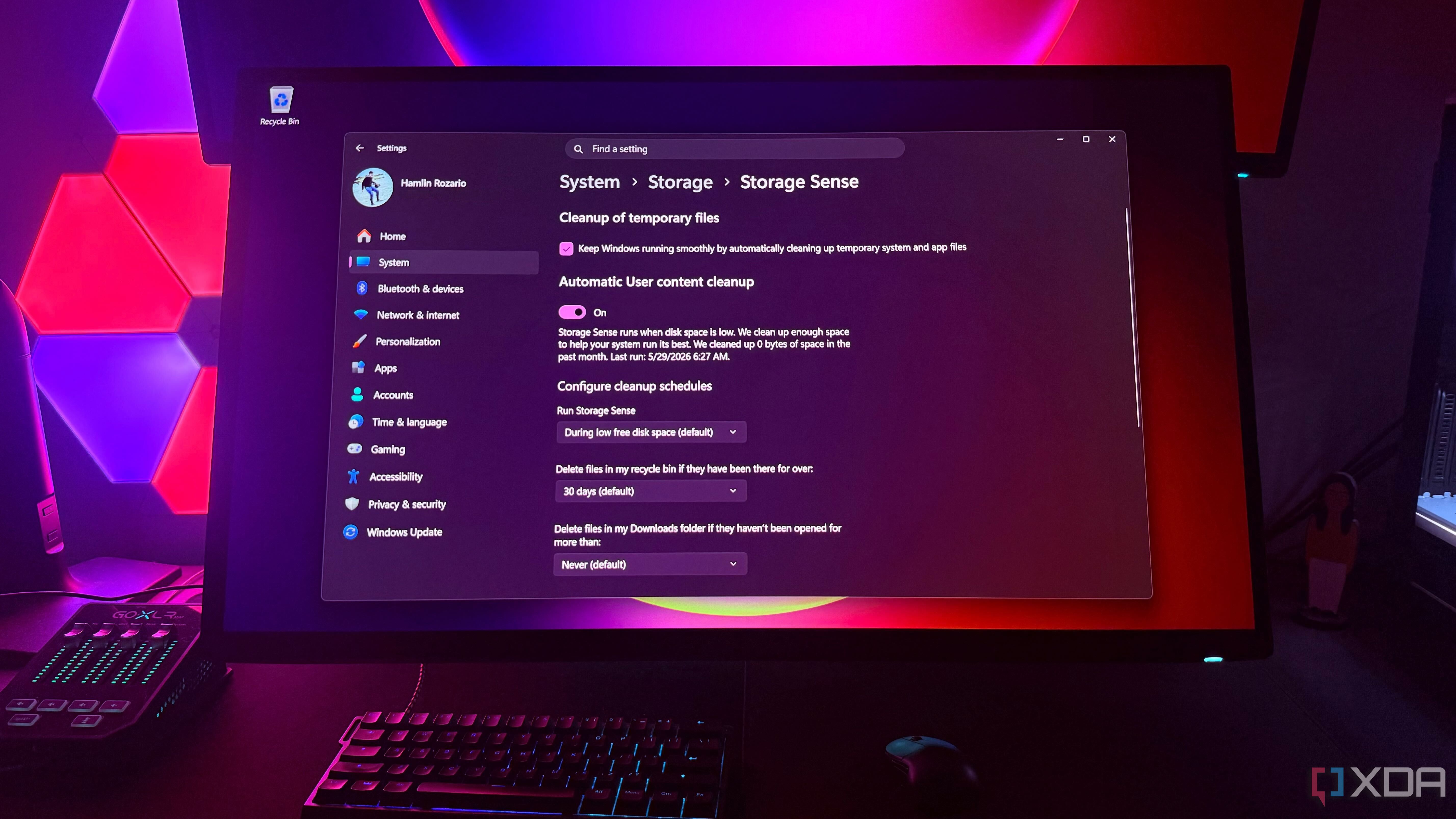
Masalah utama terletak pada opsi "Delete files in my Downloads folder if they haven't been opened for more than 30 days" yang aktif secara default di Storage Sense. Banyak pengguna tidak menyadari pengaturan ini karena tidak membaca detail konfigurasi saat pertama kali mengaktifkan fitur tersebut.
File yang sudah diunduh dan disimpan di folder Downloads—meskipun penting—akan dianggap sampah oleh sistem jika tidak pernah "dibuka" dalam kurun waktu 30 hari. Akibatnya, file tersebut ikut terhapus dalam proses pembersihan rutin.
Dampak ke Pengguna Indonesia
Bagi pengguna di Indonesia yang terbiasa menyimpan file kerja, dokumen penting, atau arsip di folder Downloads tanpa memindahkannya ke folder lain, risiko kehilangan data ini cukup tinggi. Tidak ada notifikasi peringatan sebelum file dihapus, sehingga pengguna baru sadar saat file sudah tidak ada.
Berbeda dengan Recycle Bin yang masih bisa memulihkan file, Storage Sense menghapus file secara permanen. Pengguna yang tidak memiliki cadangan (backup) otomatis akan kehilangan data selamanya.
Cara Mengamankan Data dari Storage Sense
Untuk mencegah kehilangan file penting, lakukan langkah berikut:
- Buka Settings > System > Storage > Storage Sense.
- Klik opsi "Configure Storage Sense or run it now".
- Pada bagian "Delete files in my Downloads folder", ubah opsi menjadi "Never".
- Pastikan pengaturan "Delete files in my Recycle Bin" dan "Delete temporary files" tetap aktif jika hanya ingin membersihkan file sampah.
Alternatif Manajemen File yang Lebih Aman
Pengguna yang tetap ingin memanfaatkan Storage Sense disarankan memindahkan file penting dari folder Downloads ke folder lain seperti Documents atau Desktop segera setelah diunduh. Dengan begitu, folder Downloads hanya berisi file sementara yang aman dihapus.
Bagi yang lebih suka kontrol manual, aplikasi bawaan Windows seperti Disk Cleanup masih menjadi pilihan yang lebih aman karena pengguna harus memilih sendiri file mana yang akan dihapus. Pengguna juga bisa mematikan Storage Sense sepenuhnya dan membersihkan file sampah secara berkala sesuai kebutuhan.
Fitur Storage Sense sendiri tetap berguna untuk mengosongkan ruang penyimpanan, asalkan pengaturan folder Downloads disesuaikan agar tidak menghapus file yang masih dibutuhkan. Selalu periksa konfigurasi setiap fitur otomatis sebelum mengaktifkannya.